


|
|
||
|
|
|
Servicios |
| Cursos | Mapa de la Web | |

 Página de inicio del
Explorer
Página de inicio del
Explorer |
Botones del Explorer |
|
Actualizaciones críticas |
Windows Update |
|
Guardar fotos |
¿Qué significa un
candado? |
Cuando cargas el Explorer para navegar por
internet, o pulsas el botón Inicio,  ,
vas a una determinada dirección. Pero si deseas cambiar la página de inicio a
tu gusto, es muy sencillo.
,
vas a una determinada dirección. Pero si deseas cambiar la página de inicio a
tu gusto, es muy sencillo.
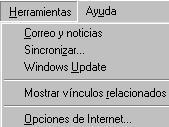
Escoge el menú Herramientas - Opciones de Internet.
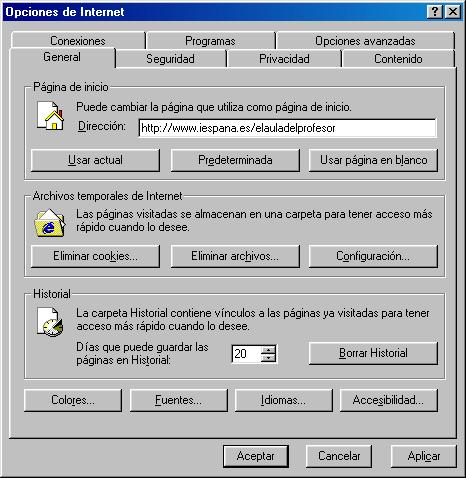
En la pestaña General, escribe en la Dirección, la página que tú quieras: un buscador, un periódico...

 |
Retrocede a la página anterior. Por ejemplo, entro en un periódico, y paso a los deportes. Si pulso Atrás, volveré a la página principal del periódico. |
 |
Vuelvo a la página de la que acabo de salir. Por ejemplo, consulto los deportes, y retrocedo a las noticias. Si pulso Adelante, volveré otra vez a los deportes. |
 |
En ocasiones, interesa detener la carga de una página: se está cargando muy lenta, ya veo lo que me interesa... Si pulso Detener, dejaré de recibir información y podré consultar lo ya recibido. |
 |
A veces, una página se carga con errores: faltan fotos, texto, se carga un periódico con fecha de ayer... Con Actualizar, se volverá a cargar de nuevo. |
 |
Vuelvo a la página de Inicio del Explorer. |
En ocasiones, al conectarte a Internet, automáticamente te saldrá una ventana como la siguiente:
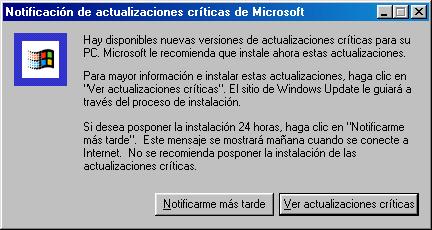
Si pulsas Ver actualizaciones críticas, irás a una página en la que podrás actualizar tu Windows. Son mejoras del sistema operativo, o de alguna aplicación como Explorer, Outlook... Es recomendable hacerlo, para mantener siempre tu equipo actualizado.
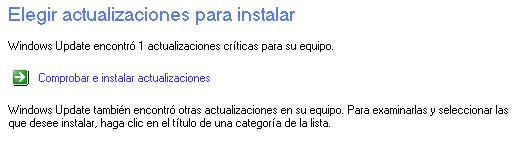
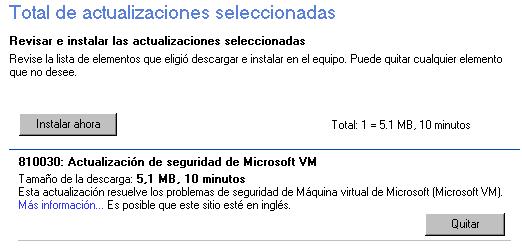
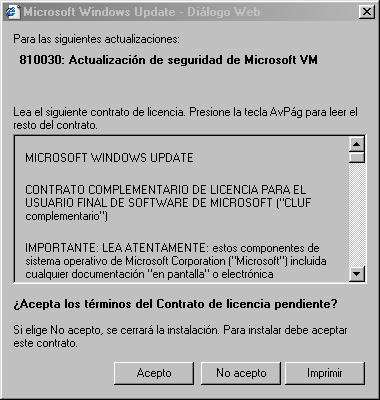
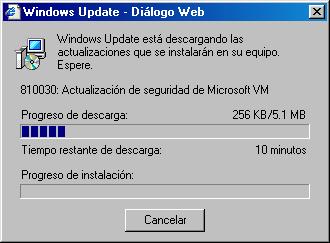

Windows Update es una aplicación de Windows que permite actualizar nuestro equipo a través de él. Podré descargar a mi ordenador mejoras del sistema operativo, aplicaciones de Microsoft, controladores o drivers más actualizados para los componentes de mi PC...
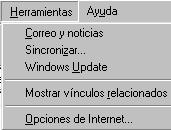
Una de las maneras de acceder a Windows Update, es a través del navegador Explorer. Escoge el menú Herramientas - Windows Update y sigue las instrucciones.
¿Cómo puedo guardar las fotos que veo en una página web? Muy fácil. Ponte con el ratón encima de la foto, y espera unos segundos. Seguramente verás que aparece lo siguiente:

Pulsa el botón del disquete, que sirve para guardar, y escoge nombre para la foto y la carpeta donde la quieras guardar.
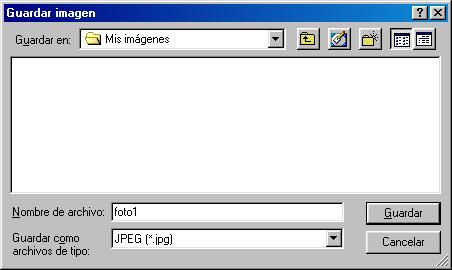
Si no has conseguido ver esta imagen, ,
no importa, ponte sobre la foto, y haz clic con el botón derecho. Aparece una
ventana como la siguiente:
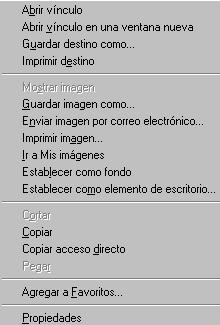
Verás una de las opciones Guardar imagen como... Escoge esa opción.
Ponle un nombre a la foto, y escoge la carpeta en la que la quieras guardar.
Cuando accedes a algunas páginas (tiendas de compras, bancos...), suele aparecer normalmente una ventana como la siguiente:
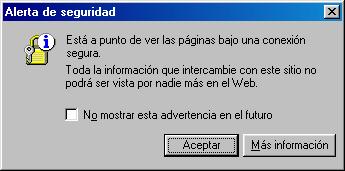
Significa que estás accediendo a un servidor que utiliza una serie de certificados de seguridad, y la información que envíes, como datos bancarios, tarjetas de crédito..., será tratada de una forma segura, y no podrá ser utilizada por otras personas.
Una vez que pulses Aceptar, verás en la parte inferior derecha de la pantalla un candado, normalmente cerrado.

